Лицензия №041422
- Главная »
- Вопросы и ответы
Вопросы и ответы
Часто задаваевымые вопросы-
Как посмотреть на какие курсы я записан(а)?
1. В форме логина на сайте earistotel.com введите свой логин и пароль, далее нажмите "Вход"
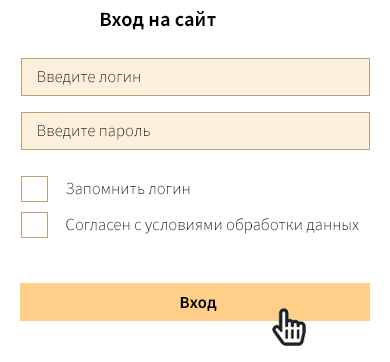
2. После вы попадаете в свой личный кабинет, где можете посмотреть все курсы на которые подписаны.
-
Как посмотреть перечень всех курсов в академии?
1. Зайдите в раздел сайта "Мой кабинет", в блоке меню выберите элемент “Доступные курсы”

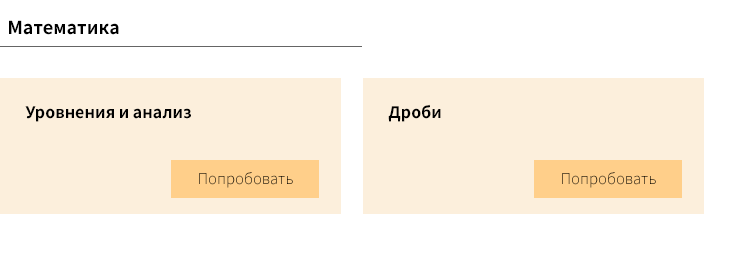
2. После нажатия на элемент меню, Вас перенаправит на страницу, где Вы сможете найти все доступные курсы на сайте. Чтобы присоединиться к новым курсом, обратитесь к Вашему преподователю или в службу поддержки.
-
Как подключиться к видеоконференции с преподавателем?
1. Зайдите в раздел сайта "Мой кабинет" и выберите необходимый курс из списка доступных.
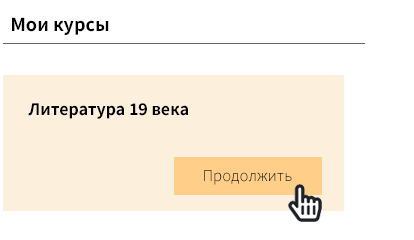
2. После перехода в раздел выберите подходящий видеокурс, нажмите на него

3. После нажатия на кнопку “Нажми и подключись”, система предложить выбрать метод входа в аудио конференцию. Выбираем “С микрофоном”

4. После выбора, система выведет и перенаправит на окно программы “Big Blue Button” для начала видео урока
5. После выбора настроек, занятие начнёться через несколько минут
-
Как начать прохождение курса?
1. Зайдите в раздел сайта "Мой кабинет" и выберите необходимый курс из списка доступных.
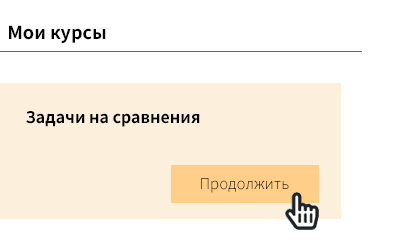
2. В разделе курса, выберите задачу, которую хотели бы решить
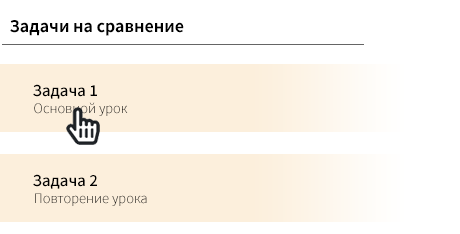
3. При переходе в раздел задачи, нажмите кнопку “Начать тестирование”

-
Как работать с интерактивной доской?
Интерактивная доска - это ещё один удобный способ оформления ответов на вопросы тестов. Доску можно использовать в качестве тетради, с применением мышки или стилуса.
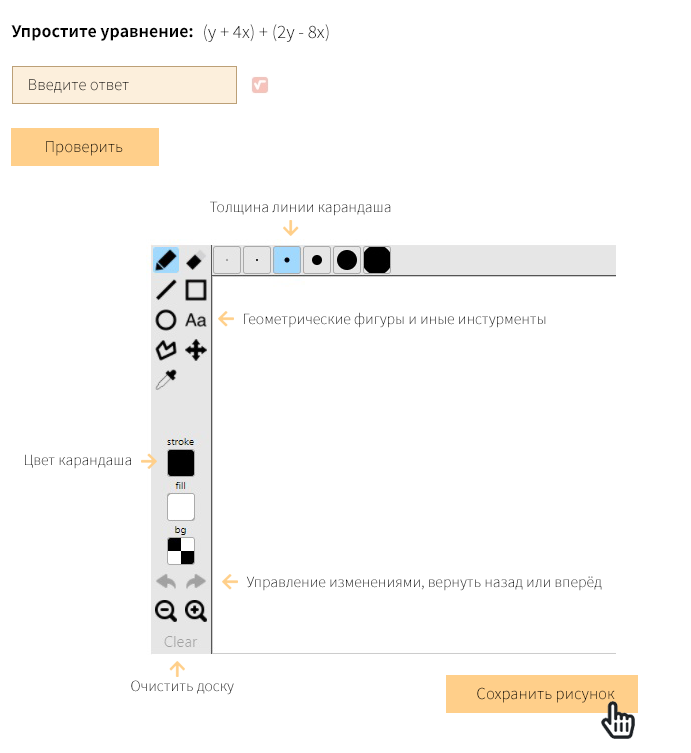
После завершения оформления ответа на задачу, не забудьте использовать кнопку “Сохранить рисунок” для сохранения ответа в системе
-
Как вписать ответ на математическое задание?
Чтобы вписать ответ на математическое задание необходимо воспользоваться полем ответа. При вводе обычного линейного ответа, Вы можете воспользоваться стандартным полем для ответа
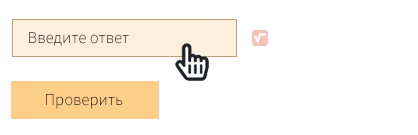
Если Вам необходимо ввести в качестве ответа дробное число или уровнение, воспользуйтесь математической доской, кликнув по иконки справа от формы ответа
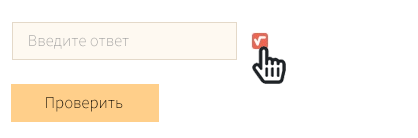
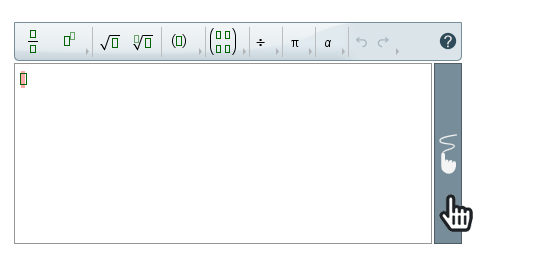
После нажатия на кнопку, появится интерактивная доска для ввода сложных чисел, уравнений или дробных чисел, как на рисунке ниже.
Нажав кнопку слева, доска изменит режим на рукописный ввод, что позволит ввести ответ при момощи стилуса или мышки
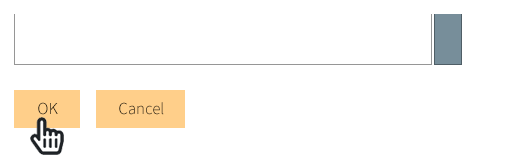
После ввода овтета, в нижней части открывшейся панели, нажмите “ОК”
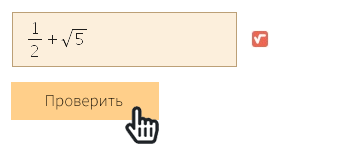
После заверешния редактирования ответа, нажмите “Проверить”, чтобы сохранить свой ответ
-
Как пропустить вопрос, если я не знаю правильный ответ?
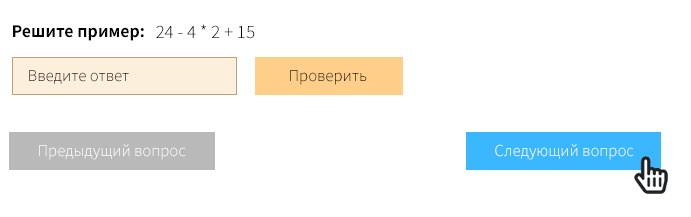
Для этого необходимо прокрутить страницу вопроса до конца и найти кнопку “Следующий вопрос”, нажмите её
-
Как я могу посмотреть оценку и комментарии преподавателя?
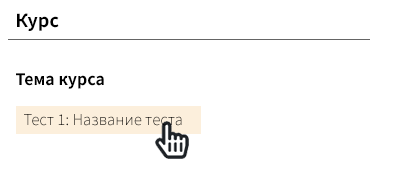
1. Для этого необходимо найти соотвествующий курс, выбрать тему и тест из списка задач назначенных на ученика
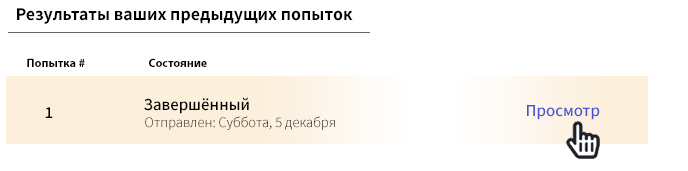
2. При переходе в меню теста, Вы сможете просмотреть результаты предыдущих попыток, а также комментарии преподавателей к уже выполненым задачам, кликнув кнопку “Просмотр”
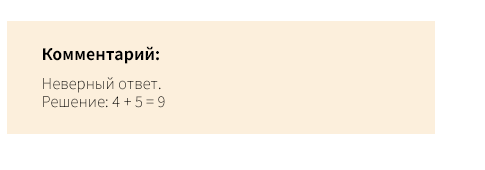
3. К тесту (ответу или вопросу) преподователь может оставить свой комментарий. Блок комментария находится под самим вопросом. Пример, на рисунке ниже